Khi sử dụng Outlook hoặc Hotmail làm email khôi phục và quản trị các tài khoản trực tuyến quan trọng, việc thiết lập bảo mật từ đầu đóng vai trò quyết định. Nhiều nhà vận hành thường chỉ chú trọng đến mật khẩu ban đầu mà bỏ quên các lớp xác thực và thông tin khôi phục phía sau. Nếu email quản trị này gặp sự cố, toàn bộ quyền truy cập vào các nền tảng liên kết cũng sẽ bị ảnh hưởng theo.
Bài viết này sẽ đi sâu vào các mục cốt lõi cần kiểm tra khi dùng Outlook hoặc Hotmail cho mục đích quản trị. Nội dung tập trung vào thực tế vận hành tài khoản, cách xử lý thông tin khôi phục và quản lý phiên đăng nhập để giảm thiểu rủi ro mất quyền kiểm soát.
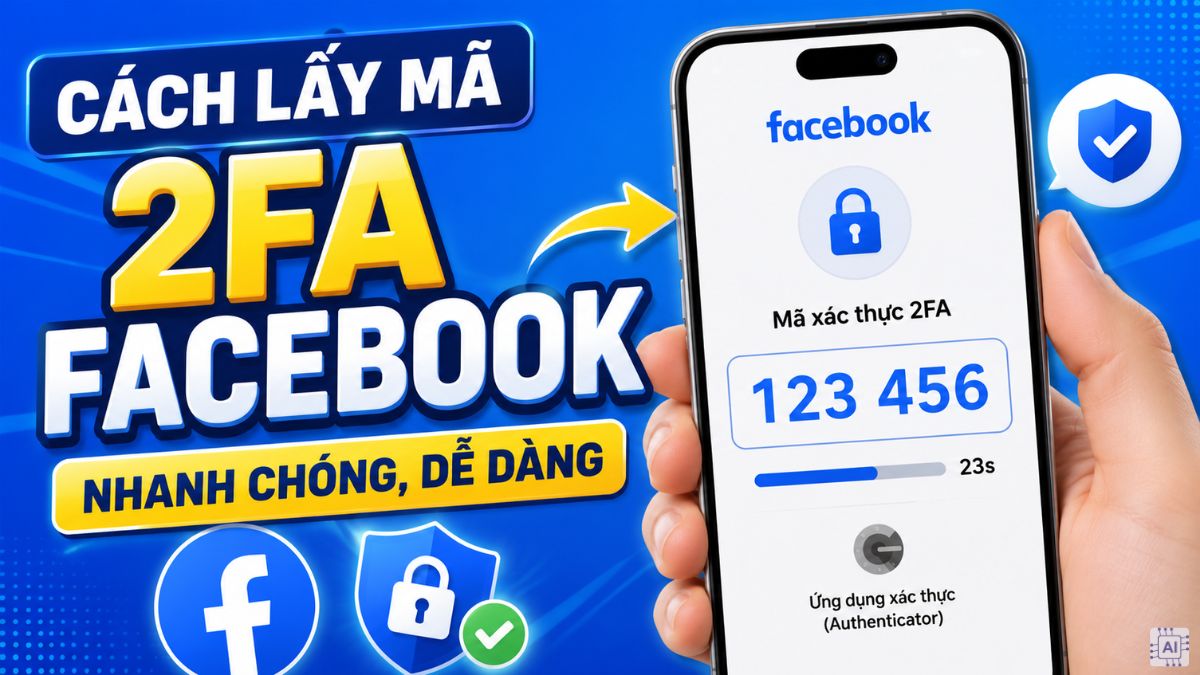
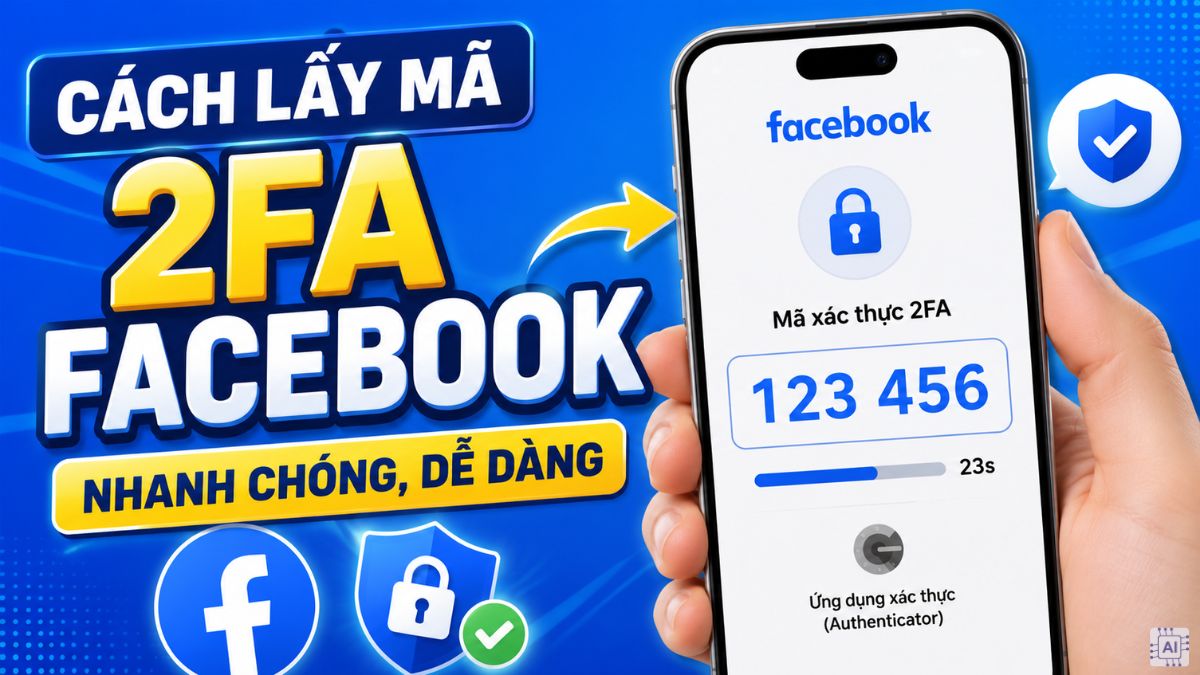
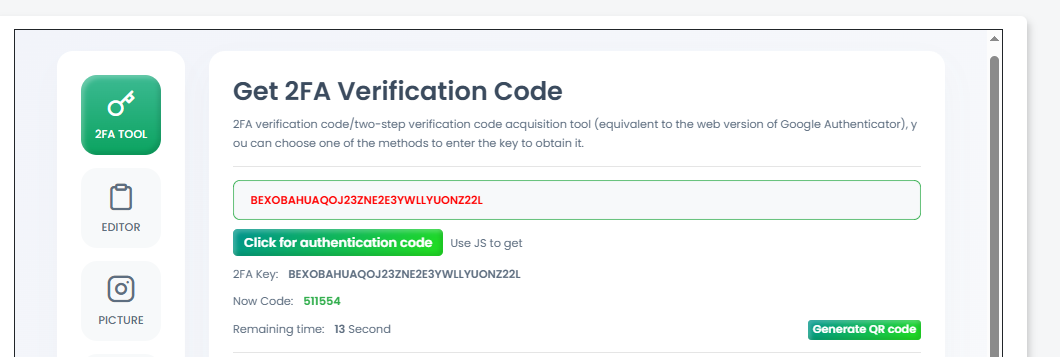
Bước đầu tiên và quan trọng nhất là rà soát các phương thức xác thực đa lớp (2FA). Một mật khẩu dù dài và phức tạp đến đâu cũng vẫn có thể bị rò rỉ qua các bên thứ ba. Việc kích hoạt xác thực hai bước thông qua ứng dụng tạo mã trên điện thoại là tiêu chuẩn bắt buộc cho mọi email quản trị.
Bên cạnh đó, cần kiểm tra kỹ các quyền truy cập ứng dụng của bên thứ ba đã liên kết với hộp thư. Trong quá trình làm việc, nhiều người thường bấm đồng ý cho các ứng dụng đọc và quản lý hộp thư mà không nhớ rõ. Việc rà soát định kỳ giúp loại bỏ các ứng dụng lạ hoặc không còn sử dụng để thu hẹp bề mặt tấn công.
Kinh nghiệm thực tế: Không bao giờ dùng chung một mật khẩu cho cả email quản trị và các tài khoản dịch vụ phụ trợ. Nếu một dịch vụ nhỏ bị lộ dữ liệu, kẻ gian sẽ thử ngay thông tin đó vào email chính của bạn.
Thông tin khôi phục (recovery) chính là chiếc chìa khóa dự phòng duy nhất khi bạn quên mật khẩu hoặc bị thay đổi thông tin đăng nhập bất thường. Với Outlook và Hotmail, hệ thống Microsoft thường yêu cầu cung cấp nhiều lớp thông tin xác minh danh tính.
Khi thiết lập hoặc kiểm tra tài khoản, bạn cần đảm bảo các yếu tố sau luôn ở trạng thái sẵn sàng:
Nếu thiếu các thông tin này, việc khôi phục quyền truy cập khi gặp sự cố xác minh danh tính sẽ trở nên cực kỳ khó khăn, thậm chí không thể thực hiện qua các kênh hỗ trợ thông thường.
Việc kiểm tra lịch sử hoạt động giúp bạn nắm bắt xem tài khoản có đang bị truy cập trái phép từ thiết bị hoặc vị trí địa lý lạ hay không. Giao diện quản lý tài khoản Microsoft luôn cung cấp mục nhật ký hoạt động đăng nhập gần nhất.
Bạn cần truy cập vào phần quản lý bảo mật tài khoản, tìm đến mục hoạt động đăng nhập hoặc lịch sử truy cập. Tại đây, hệ thống sẽ hiển thị rõ:
| Mục cần kiểm tra | Ý nghĩa thực tế | Hành động xử lý nếu bất thường |
|---|---|---|
| Thiết bị và Trình duyệt | Xác định loại máy tính hoặc điện thoại đang kết nối vào hộp thư. | Đăng xuất ngay nếu thấy thiết bị lạ không phải của bạn. |
| Địa chỉ IP và Vị trí | Hiển thị khu vực kết nối mạng của phiên đăng nhập. | Kiểm tra xem có khớp với vị trí thực tế của bạn hay không. |
| Trạng thái phiên | Cho biết phiên đăng nhập thành công hay có cảnh báo chặn. | Bật tính năng đăng xuất tất cả các phiên cũ khi phát hiện nghi vấn. |
Việc rà soát lịch sử đăng nhập này rất tương đồng với các thao tác kiểm tra cần thiết khi quản trị các nền tảng mạng xã hội lớn. Bạn có thể tham khảo thêm cách quản lý tương tự tại hướng dẫn về phiên đăng nhập Facebook để thấy tầm quan trọng của việc kiểm soát thiết bị kết nối định kỳ.
Ngoài ra, khi dùng email này làm trung tâm để quản lý các tài sản quảng cáo hoặc các trang doanh nghiệp, việc áp dụng một quy trình kiểm tra chéo là rất cần thiết. Bạn nên kết hợp tham khảo thêm checklist bảo mật email dùng để quản trị Facebook và Meta để đảm bảo không bỏ sót bất kỳ điểm mù nào trong hệ thống phân quyền.
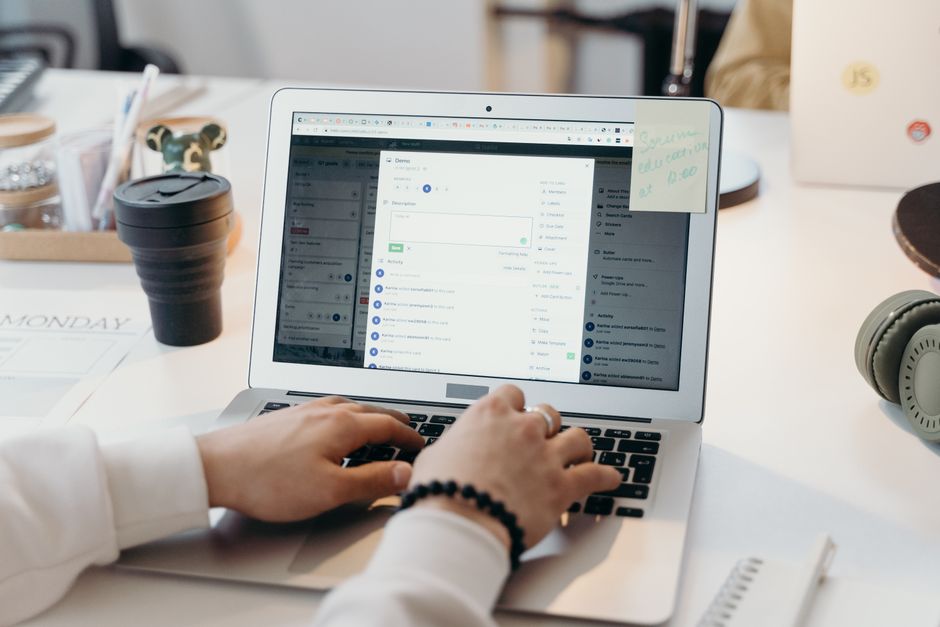
Một trong những lỗi phổ biến nhất là nhà vận hành tạo quá nhiều email quản trị nhưng lại dùng chung một số điện thoại hoặc một email dự phòng cho tất cả. Khi một tài khoản gặp vấn đề về xác minh, các tài khoản liên đới phía sau cũng dễ bị liên lụy hoặc khó xử lý vì trùng lặp thông tin khôi phục.
Bên cạnh đó, việc sử dụng các trình duyệt có lưu sẵn mật khẩu trên máy tính dùng chung cũng tiềm ẩn rủi ro lớn. Hãy luôn tạo thói quen đăng xuất sau khi hoàn tất công việc, đồng thời kiểm tra kỹ các thông báo bảo mật gửi về từ Microsoft. Khi có bất kỳ thay đổi nào về thông tin bảo mật như thêm email hay số điện thoại mới, hệ thống thường có thời gian chờ 30 ngày; đây là khoảng thời gian vàng để bạn phát hiện và chặn đứng các can thiệp trái phép.
Để hệ thống vận hành trơn tru và bền vững, việc duy trì một chu kỳ kiểm tra định kỳ là điều kiện tiên quyết. Bạn có thể xây dựng một lịch trình rà soát hàng tuần hoặc hàng tháng, tương tự như các bước kiểm tra bảo mật Facebook định kỳ cho tài khoản, nhằm đảm bảo mọi ngóc ngách trong hệ thống tài sản số của bạn luôn ở trạng thái an toàn nhất.
Outlook và Hotmail có chung mức độ bảo mật không?
Có, cả hai dịch vụ này hiện đều thuộc hạ tầng tài khoản Microsoft và áp dụng chung một tiêu chuẩn bảo mật, giao diện quản lý cũng như các tính năng xác thực.
Tại sao tài khoản thỉnh thoảng yêu cầu xác minh qua mã gửi về điện thoại?
Đây là cơ chế bảo vệ tiêu chuẩn khi hệ thống phát hiện phiên đăng nhập từ thiết bị lạ, trình duyệt mới hoặc IP có sự thay đổi đột ngột so với thông thường.
Có nên dùng số điện thoại ảo để làm recovery không?
Tuyệt đối không nên. Số điện thoại ảo hoặc dịch vụ cho thuê số ngắn hạn rất dễ bị thu hồi, khiến bạn mất hoàn toàn khả năng nhận mã khôi phục khi cần.
Nếu quên cả email dự phòng và mất số điện thoại thì xử lý thế nào?
Bạn sẽ phải dựa vào biểu mẫu khôi phục tài khoản của Microsoft, cung cấp các thông tin cũ như tiêu đề email từng gửi, danh sách liên hệ để chứng minh quyền sở hữu.
Có cần đổi mật khẩu email định kỳ không?
Việc đổi mật khẩu chỉ thực sự cần thiết khi bạn nghi ngờ tài khoản bị lộ. Nếu đã bật xác thực hai bước mạnh mẽ, việc giữ nguyên mật khẩu dài và an toàn là đủ.
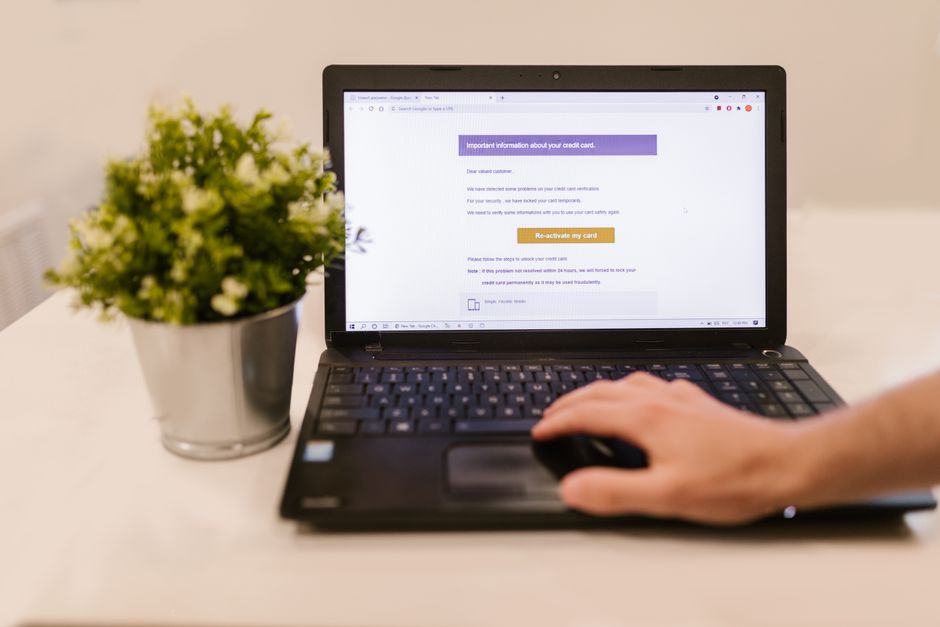
Ảnh minh họa: Pexels